
Guia Rápido Zebra ZT231: Downloads, Instalação e Manuais
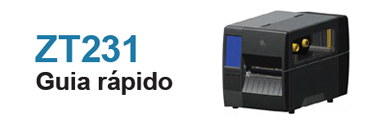
Este guia rápido reúne os primeiros passos para instalação, configuração e operação da impressora de etiquetas Zebra ZT231. Siga as etapas abaixo na ordem indicada para garantir que sua impressora esteja pronta para uso com segurança e eficiência.
Além disso, reunimos os guias e downloads importantes para sua operação com a Impressora Zebra ZT231.
O que você vai encontrar neste guia
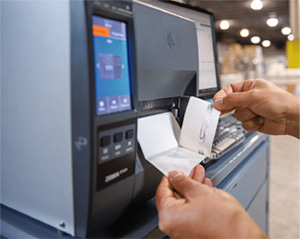
Este guia cobre todas as etapas iniciais para colocar sua Zebra ZT231 em funcionamento:
- Remoção segura da embalagem
- Conexão ao computador e instalação do driver
- Ligação e verificação inicial da impressora
- Abertura da tampa e acesso aos compartimentos
- Ajuste da pressão da cabeça de impressão
- Carregamento de mídia (rolo de etiqueta)
- Carregamento do ribbon (fita de transferência)
- Preparação para a primeira impressão
Removendo a Zebra ZT231 da embalagem
Ao receber sua Zebra ZT231, verifique se a embalagem está íntegra antes de abrir. Remova a impressora com cuidado, apoiando-a pela base. Retire todos os materiais de proteção internos antes de ligar o equipamento, como espumas, plásticos e lacres.
Guarde a embalagem original. Em caso de necessidade de transporte ou manutenção, ela oferece a proteção adequada para o equipamento.
Conectando a Zebra ZT231 ao computador
Para conectar a ZT231 ao computador, utilize o cabo USB incluído ou configure a conexão via Ethernet ou Bluetooth, dependendo da sua infraestrutura.
Antes de conectar, instale o driver da impressora:
Após instalar o driver, conecte o cabo e aguarde o sistema operacional reconhecer o dispositivo. Selecione a opção Zebra ZT231 durante a configuração.
Ligando a impressora
Conecte o cabo de alimentação à impressora e a uma tomada compatível. Pressione o botão de energia localizado na parte traseira do equipamento. Os LEDs de status acenderão indicando que a impressora está inicializando.
Aguarde a conclusão da inicialização, a impressora estará pronta quando o display touchscreen exibir a tela principal.
Abrindo a tampa da Zebra ZT231
A tampa da ZT231 possui abertura lateral com duas abas e janela transparente, facilitando a visualização do nível de mídia sem necessidade de abrir o compartimento.
Para abrir, pressione as travas laterais simultaneamente e levante a tampa. Certifique-se de que a impressora está desligada ou em estado de pausa antes de acessar o compartimento interno.
Ajustando a pressão da cabeça de impressão
A pressão da cabeça de impressão deve ser ajustada de acordo com o tipo de mídia utilizada. Uma pressão incorreta pode causar impressão irregular, desgaste prematuro da cabeça ou danos à etiqueta.
Utilize o mecanismo de ajuste localizado no compartimento de mídia. Consulte as especificações do fabricante da etiqueta para definir o nível de pressão adequado ao seu material.
Aqui na Bz Tech colocamos as especificações completas dos produtos que vendemos, assim como indicamos a compatibilidade das impressoras e etiquetas. Confira as especificações completas de cada modelo na página de impressoras Zebra e verifique a compatibilidade com suas etiquetas antes de adquirir.
Carregando a mídia (rolo de etiqueta)
- Abra a tampa da impressora.
- Deslize os guias laterais para a posição aberta.
- Insira o rolo de etiqueta no suporte, com a face impressa voltada para cima.
- Passe a etiqueta pelo caminho de mídia até a saída frontal.
- Ajuste os guias laterais para que fiquem alinhados com as bordas da etiqueta.
- Feche a tampa e pressione o botão de avanço para calibrar a mídia.
Para etiquetas menores, verifique o comprimento mínimo compatível com o seu modelo, a ZT231 padrão aceita etiquetas a partir de 18mm.
Carregando o ribbon (fita de transferência)
O ribbon é necessário apenas na modalidade de impressão por transferência térmica. Se estiver utilizando etiquetas de térmica direta, este passo não é necessário.
- Abra a tampa da impressora.
- Insira o rolo de ribbon no eixo de fornecimento.
- Passe a fita pelo caminho indicado até o eixo de recolhimento.
- Fixe a ponta do ribbon no eixo de recolhimento.
- Gire levemente o eixo para garantir que o ribbon está tensionado.
- Feche a tampa.
A ZT231 é compatível com ribbons de cera, misto e resina, escolha o tipo adequado ao material da sua etiqueta.
Preparando para a primeira impressão
Com mídia e ribbon carregados, realize uma impressão de teste para verificar o alinhamento e a qualidade:
- Acesse o menu no display touchscreen.
- Selecione Ferramentas > Imprimir página de configuração.
- Verifique se o texto e os códigos de barras estão nítidos e alinhados.
- Ajuste a pressão da cabeça ou a velocidade de impressão se necessário.
Se a impressão apresentar falhas, consulte a seção de solução de problemas do manual completo da ZT231.
Links de manuais e downloads da Zebra ZT231
Acesse abaixo os arquivos oficiais para instalação, configuração e operação da sua Zebra ZT231. Todos os downloads são disponibilizados gratuitamente pela Bz Tech.
- Driver Zebra ZT231
- Manual Zebra ZT231
- Software Zebra Designer 3 Gratuito
- Guia de Acessórios Zebra ZT231
Impressoras Zebra ZT231 disponíveis na Bz Tech
A linha ZT231 oferece diferentes configurações para atender às necessidades de cada operação. Confira os modelos disponíveis:
- Zebra ZT231 203 DPI: a impressora de etiquetas Zebra ZT231 203 DPI é a versão padrão da linha, indicada para operações com alto volume de impressão e etiquetas de tamanho padrão. Oferece velocidade de até 305 mm/s e conectividade completa com USB, Serial, Bluetooth e Ethernet.
- Zebra ZT231 300 DPI: variação com resolução superior, ideal para etiquetas pequenas, textos reduzidos e códigos de barras de alta densidade. Indicada para operações que priorizam nitidez em detrimento da velocidade.
- Zebra ZT231 203 DPI com Peel Off: versão com destacador automático já instalado de fábrica. Elimina a necessidade de remoção manual das etiquetas do liner, aumentando a agilidade no processo de aplicação.
- Zebra ZT231 203 DPI com Peel Off e Rebobinador de Liner: combina o destacador automático com o rebobinador de liner, que recolhe o fundo da etiqueta internamente após o destacamento. Ideal para ambientes que exigem organização e fluxo contínuo.
- Zebra ZT231 300 DPI com Peel Off e Rebobinador de Liner: mesma configuração da versão anterior, com resolução de 300 DPI para aplicações que exigem alta nitidez combinada com automação no destacamento e recolhimento do liner.
- Zebra ZT231 203 DPI com Cutter: versão com cortador automático e bandeja coletora integrados. Indicada para operações com etiquetas contínuas que precisam de separação individual imediata após a impressão.
- Zebra ZT231 300 DPI com Cutter: combina a resolução de 300 DPI com o cortador automático, ideal para operações que exigem alta nitidez e separação automática das etiquetas.
